Perbedaan Cara Crop & Set Ukuran File
Photoshop & Lightroom
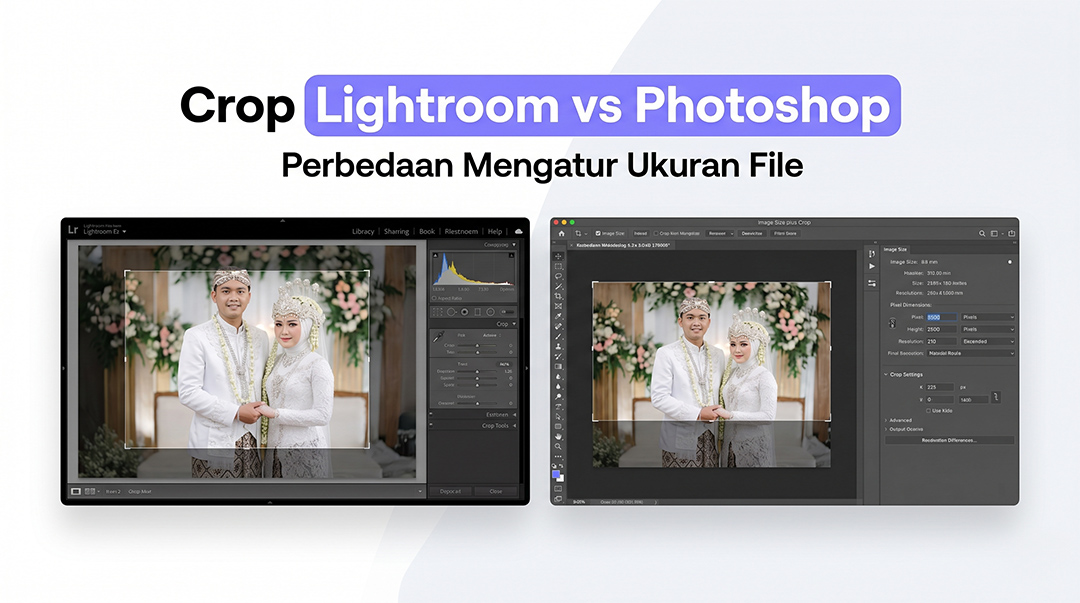
Banyak yang sudah cropping di Lightroom lalu langsung export. Padahal cara menentukan ukuran file di Lightroom dan Photoshop sebenarnya berbeda jauh. Pahami alurnya agar hasil cetak & digital maksimal.
Jawaban Cepat
Photoshop
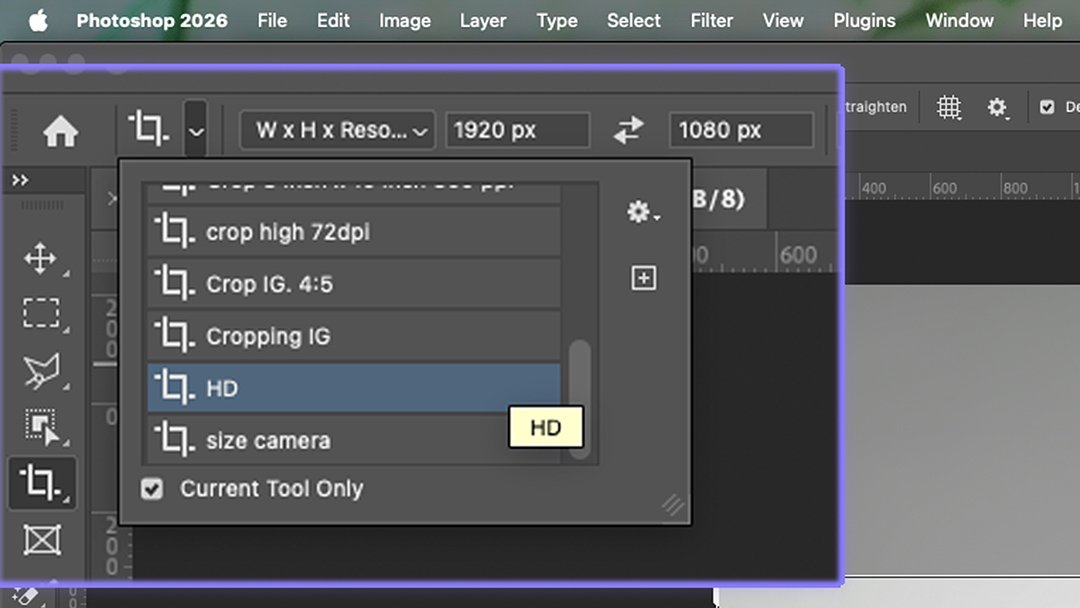
Ukuran file biasanya ditentukan saat proses editing melalui Crop Tool karena Photoshop bekerja menggunakan sistem kanvas.
Lightroom
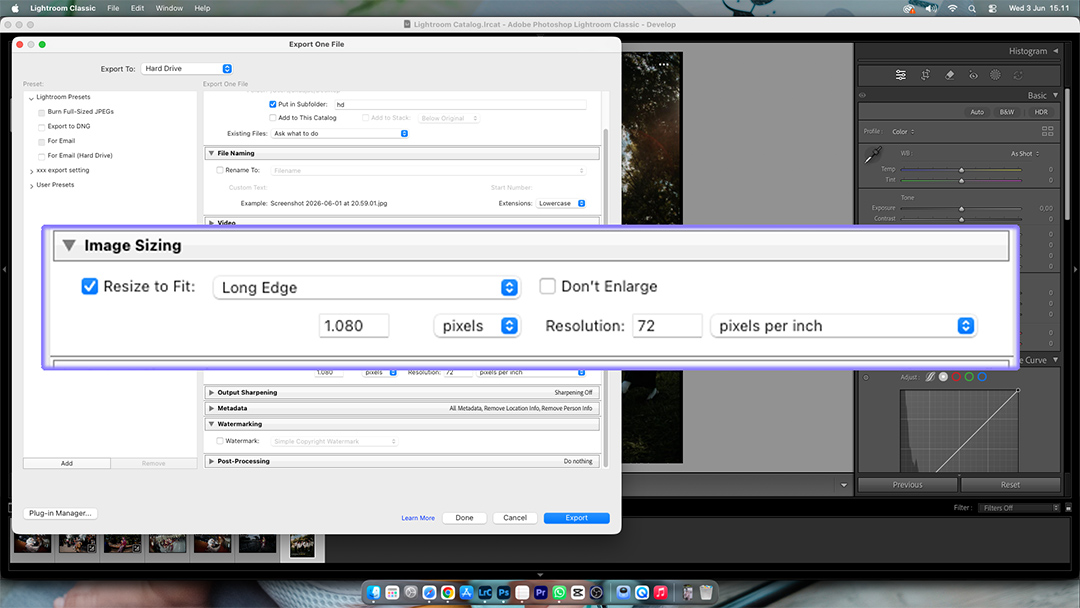
Cropping hanya mengatur rasio gambar. Ukuran file akhirnya justru ditentukan saat proses export.
Cara berpikir antara kedua software ini harus berbeda. Photoshop = kanvas fisik, Lightroom = instruksi + eksekusi.
Alur Kerja dari Dua Sisi
Sistem Kanvas Fisik
Photoshop bekerja menggunakan sistem kanvas. Jadi ketika lu membuka sebuah foto, Photoshop menyediakan area kerja yang jelas ukurannya.
Karena itu saat menggunakan Crop Tool, lu bisa langsung menentukan dimensi spesifik:
- Berapa cm / Berapa inci / Berapa pixel / Berapa resolusi
Misalnya kebutuhan cetak standar seperti: 4R, 5R, 10R, 20R, Pas foto, atau 20x30 cm. Semuanya bisa langsung ditentukan saat proses cropping. Jadi ukuran akhir file sudah mulai dibentuk sejak awal proses editing.
Sistem Instruksi Non-Destructive
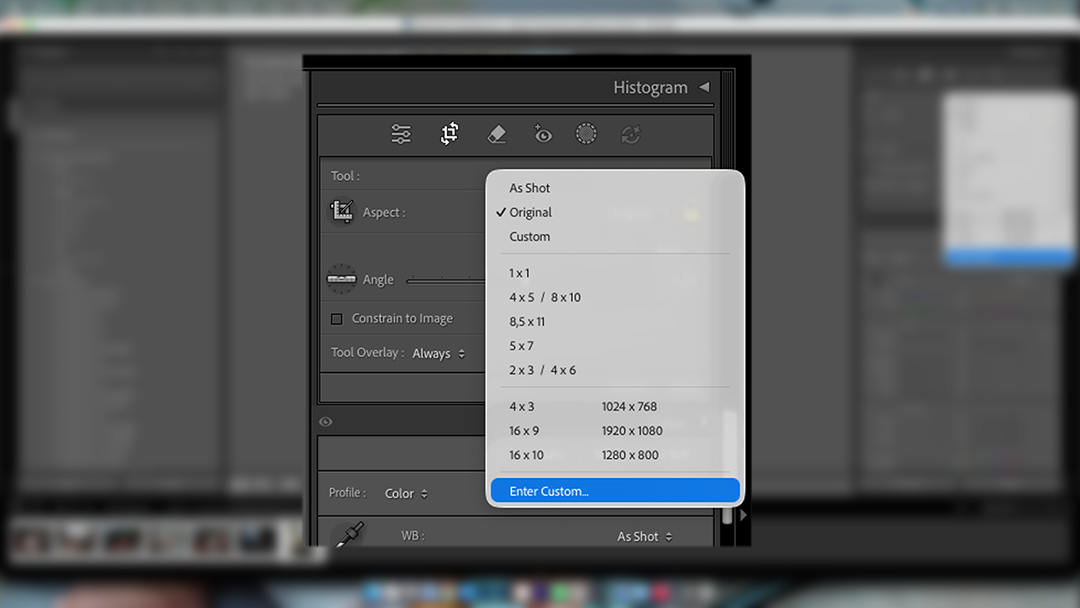
Lightroom agak berbeda. Saat cropping, Lightroom sebenarnya tidak terlalu peduli ukuran akhirnya berapa pixel atau berapa cm. Lightroom hanya fokus ke rasio bentuk foto.
Contoh pemetaan rasio:
- 4:5 untuk Instagram Feed
- 9:16 untuk Story atau Reels
- 4:6 untuk cetak 4R
- 8:10 untuk cetak 10R
Artinya saat cropping di Lightroom, yang diatur hanyalah proporsi bentuk fotonya. Sedangkan dimensi dan ukuran file akhirnya baru benar-benar dieksekusi saat proses export.
Kebiasaan yang Tertukar
Kebingungan sering muncul karena kebiasaan dari Photoshop sering terbawa mentah-mentah ke Lightroom.
Kalau langkah penentuan ukuran di tahap akhir ekspor ini dilewatkan, ukuran file yang keluar bisa sangat melenceng dari yang sebenarnya lu butuhkan.
Pemahaman Lebih Dalam
Kenapa Photoshop Lebih Cocok Menentukan Ukuran Saat Awal?
Karena Photoshop memang bekerja di atas kanvas fisik digital. Misalnya dari awal lu tahu foto ini mau dicetak ukuran besar seperti 20R. Maka lu bisa langsung mengatur ukuran mutlak 20R saat cropping. Setelah itu seluruh proses editing, modifikasi pixel, dan layer mengikuti ukuran tersebut. Sejak awal Photoshop sudah mengunci ruang kerja fisik yang sedang digunakan.
Kenapa Lightroom Menentukan Ukuran Saat Export?
Karena Lightroom lebih berfungsi sebagai pengolah database file berbasis instruksi non-destructive. Lightroom tidak benar-benar memotong pixel atau membuat kanvas baru seperti Photoshop sepanjang proses pengerjaan. Yang dilakukan Lightroom hanya menyimpan catatan/instruksi editing lu.
Makanya saat cropping, Lightroom hanya mencatat: "Foto ini dipotong menjadi rasio sekian." Baru ketika tombol export diklik, Lightroom memproses catatan tersebut dan bertanya: "Rasio yang lu minta ini mau dikeluarkan dalam dimensi ukuran berapa?" Di sinilah ukuran akhirnya baru dibentuk secara fisik.
Pusat Jawaban & Studi Kasus
Pilih target output atau skenario untuk melihat rekomendasi workflow yang tepat.
🎯 Skenario Output
- Langsung cropping sesuai kebutuhan di awal tidak masalah.
- Ukuran akhir yang dibutuhkan memang besar, sehingga kehilangan sebagian kecil pixel akibat cropping biasanya tidak terlalu mengganggu kualitas visualnya.
- Jangan buru-buru mengecilkan file sejak awal editing. Biarkan file tetap besar sepanjang proses retouching agar detail tetap lengkap dan cadangan data lebih banyak.
- Tentukan ukuran akhir yang kecil tersebut hanya saat proses save atau export di paling akhir.
- Dalam beberapa kondisi, memperbesar ukuran kerja di Image Size lebih nyaman dibanding langsung mengecilkannya di awal.
- Saat Crop: Gunakan rasio 4:6
- Saat Export: Tentukan ukuran cetak (bisa pakai cm, pixel, long side, atau short side).
- Saat Crop: Gunakan rasio 8:10
- Saat Export: Tentukan ukuran output sesuai kebutuhan cetak fisik.
- Saat Crop: Gunakan rasio 4:5
- Saat Export: Tentukan resolusi pixel yang dibutuhkan platform Instagram.
- Saat Crop: Gunakan rasio 9:16
- Saat Export: Tentukan ukuran pixel vertikal yang sesuai standar platform.