Cara Cropping Foto di
Lightroom yang Benar
Banyak orang mengira cropping di Lightroom langsung menentukan ukuran foto. Padahal yang diatur saat cropping sebenarnya cuma rasio, sedangkan ukuran akhirnya baru ditentukan saat export.
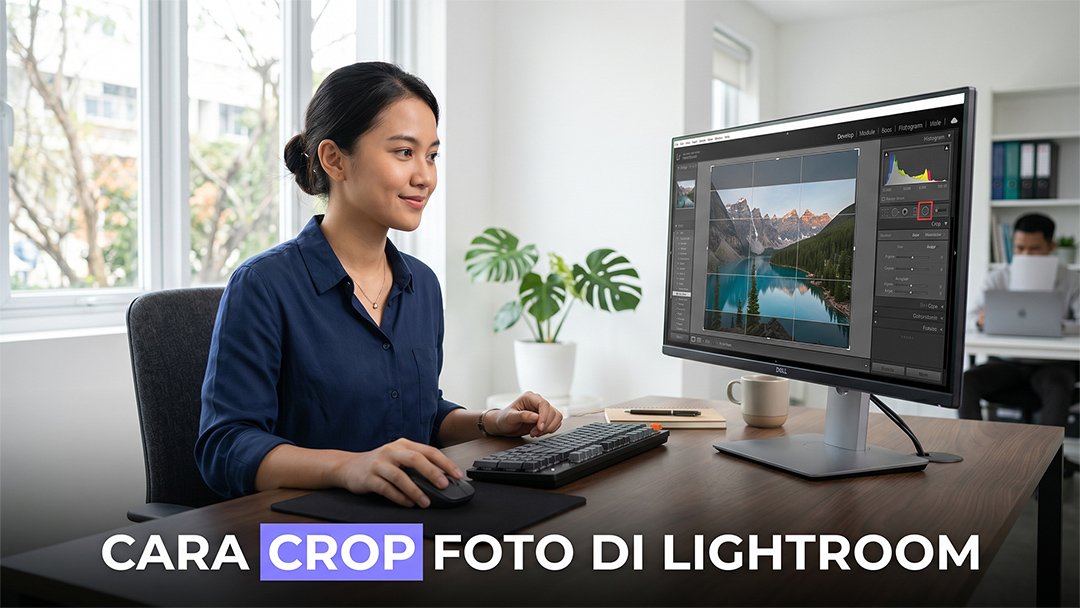
- Cropping di Lightroom tidak benar-benar menentukan ukuran file.
- Saat cropping, yang lu tentukan hanya rasio atau bentuk fotonya.
- Ukuran akhirnya baru ditentukan saat proses export.
- Karena itulah cara kerja Lightroom berbeda dengan Photoshop.
Karena banyak orang terbiasa menggunakan Photoshop.
Di Photoshop, saat cropping kita bisa langsung menentukan berapa cm, berapa inci, berapa pixel, dan berapa resolusi. Jadi ukuran akhirnya sudah ditentukan sejak awal.
Sementara di Lightroom, sistemnya berbeda. Ketika lu memilih rasio 4:5, 8:10, atau 9:16, Lightroom sebenarnya cuma menentukan bentuk fotonya saja. Ukuran akhirnya belum ditentukan. Makanya dua foto yang sama-sama menggunakan rasio 4:5 bisa menghasilkan ukuran file yang berbeda kalau setting export-nya berbeda.
Menentukan Perbandingan Sisi Foto
Cropping di Lightroom hanya menentukan perbandingan sisi foto (bentuk frame-nya). Sedangkan ukuran sebenarnya baru ditentukan nanti saat export.
Pemahaman Lebih Dalam
Langkah Pertama: Crop
Masuk ke menu Crop. Pilih rasio 9:16 atau 16:9. Kalau posisi foto terbalik, tinggal tekan tombol X pada keyboard untuk mengubah orientasi crop dari horizontal ke vertikal atau sebaliknya. Atur crop sesuai kebutuhan.
Langkah Kedua: Atur Ukuran Saat Export
Masuk ke menu Export. Scroll ke bagian Image Sizing, centang Resize to Fit. Pilih Long Edge karena Lightroom akan otomatis menyesuaikan sisi lainnya.
Contoh Setting Story Instagram
Pilih Long Edge, Satuan: Pixels, Masukkan: 1920 Pixel. Lalu Resolution: 72 PPI. Sisi panjang foto akan menjadi 1920 pixel, sisi lainnya menyesuaikan rasio 9:16.
Langkah Pertama: Crop
Ukuran 10R = 20,3 × 25,4 cm atau 8 × 10 inch. Masuk ke menu Crop, pilih rasio 8 × 10. Atur posisi crop sesuai kebutuhan.
Langkah Kedua: Atur Ukuran Cetaknya
Masuk ke Image Sizing, pilih Long Edge, Satuan: Inches, Isi: 10 Inch (karena sisi panjang ukuran 10R adalah 10 inch).
Atur Resolusi Cetak
Untuk cetak, wajib gunakan resolusi tinggi: 300 PPI. Lightroom akan membuat ukuran akhirnya mengikuti rasio 8×10 dengan resolusi cetak yang presisi.
Pusat Jawaban
Pilih Sesuai Tujuan Akhir Foto Lo:
- Saat Crop: Tentukan rasio dulu (Contoh: Feed IG → 4:5, Story IG → 9:16)
- Saat Export: Tentukan ukuran pixel (Contoh: Long Edge 1920 Pixels, Resolution 72 PPI)
- Saat Crop: Tentukan rasio cetaknya (Contoh: 4R → 4:6, 10R → 8:10)
- Saat Export: Tentukan ukuran inci atau cm (Contoh: Long Edge 10 Inches) serta resolusi 300 PPI
📚 Pengetahuan Tambahan
Banyak orang sudah cropping ke rasio yang benar. Tapi saat export mereka tidak mengatur ukuran file sama sekali.
Akhirnya ukuran foto yang keluar mengikuti ukuran file asli kamera. Padahal tujuan akhirnya mungkin untuk Instagram atau untuk cetak ukuran tertentu.
Makanya kalau menggunakan Lightroom, biasakan berpikir seperti ini:
- Crop = menentukan bentuk foto.
- Export = menentukan ukuran foto.
Kalau logika ini sudah paham, teman-teman biasanya tidak akan bingung lagi saat menyiapkan foto untuk media sosial maupun untuk cetak.